Tampilkan postingan dengan label Internet. Tampilkan semua postingan

Rabu, 13 Juni 2012

cara chating di yahoo mesengger

cara chatting di yahoo masengger

Mungkin ada diantara teman-teman yang terkadang ke warnet tetapi di komputer warnet yang anda tempati tidak ada software yahoo messenger, atau saat itu software YM-nya bermasalah. Maka salahsatu cara agar anda bisa chat dengan teman anda maka anda bisa menggunakan layanan chat via web yahoo messenger.

Kelemahan dari chat di yahoo messenger melalui web, adalah:
1. anda hanya bisa chat dengan teman-teman yan terdaftar di contact (list messenger) anda.
2. Emotion, audible, dan toolbar customize lainnya tidak muncul
3. Kecepatan loadingnya lebih lambat dibanding jika menggunakan software Yahoo messenger
4. masalah sign in error jarang terjadi.
dll

Keuntungannya:Jika menggunakan software yang terinstall di komputer:
1.Chatting di yahoo messenger anda bisa join ke room dan bebas mencari teman /user yang ada di chat room untuk diajak chating
2.masalah sign in error saat login terkadang terjadi.
dll


Persamaannya adalah keduanya merupakan layanan chat (chatting) gratis.

Sebagai catatan: masing-masing punya kelemahan dan kelebihan.
Untuk mencoba chat melalui web bisa gunakan link yahoo messenger via web

yahoo messenger

Selain di situs resmi yahoo messenger, anda juga bisa menggunakan layanan chat gratis via web menggunakan meebo. ada bebrapa pilihan instan messenger seperti: yahoo messenger, msn (windows live messenger), gtalk, icg, dan kawan-kawannya. Saya hanya pernah mencoba YMnya saja (anda boleh mencoba yang lainnya).
Untuk menggunakannya anda cukup memasukkan ID account anda, jika menggunakan YM masukkan ID Yahoo dan passwordnya, setelah login akan muncul daftar kontak, double klik user yang ada, akan muncul kotak untuk mengetik pesan, untuk mengirimnya cukup tekan enter.

chatting di yahoo messenger

Untuk mencoba chat melalui web bisa gunakan link berikut :meebo

Selain layanan chat via web di atas, masih banyak lagi situs yang menyediakan layanan chat, untuk melihatnya bisa klik disini web based messenger
Lanjutkan....!!

cara menampilkan gambar di email


Buat teman-teman yang sering menggunakan email, pasti sering menerima email yang di dalam email tersebut berisi gambar. Saat membuka email maka gambar-nya bisa langsung muncul. Jadi gambarnya bukan berupa file lampiran (attachment file). Gambar tersebut terletak di badan email (body text) sehingga jika punya file gambar atau kartu elektronik bisa langsung disisipkan di badan email tanpa menjadikannya attachment files.

Dari pengalaman dengan membaca file help email di google dan yahoo, maka di google ada fasilitas (fitur)email google yang bisa digunakan untuk menyisipkan (menampilkan) gambar di dalam email, Ada beberapa persyaratan untuk menggunakan fitur ini:
a.fitur ini hanya aktif di email pengguna pada browser minimal Internet Explorer 7.0+, Firefox 2.0+, Safari 3.0+, dan Google Chrome.
b. Agar pengirim bisa menyisipkan gambar ,harus mengaktifkan email dalam mode standar, Labs tidak aktif jika menggunakan tampilan html klasik
c. Untuk penerima email, email yang diterima akan muncul (tampil) gambarnya dalam mode (tampilan) standar atau klasik. Penerima yang menggunakan email yahoo juga bisa menerima gambar secara utuh.

Prosedur untuk menampilkan gambar di badan email gmail adalah:


1. Buka email gmail anda, jika belum punya bisa buat akun gmail panduannya bisa dilihat disini daftar gmail
2. Klik Settings

email gmail

3. Pilih tabulasi Labs

email4. Pada halaman labs
Geser mouse ke bawah , pilih Enable pada "Inserting images"

memunculkan gambar di email5. Simpan perubahan yang anda lakukan di halaman setting

menyisipkan gambar di email6. Mulai membuat email (Compose mail)
Jika tombol (toolbar) insert images belum muncul klik rich formating

insert picture email
7. Klik tombol insert images

menampilkan gambar di dalam email
8. Klik Browse untuk memilih gambar yang akan disisipkan (diupload) ke email anda
Klik OK

Tampilan gambarnya di email pengirim


9. Contoh email yang akan diterima oleh teman yang telah dikirimkan email dapat dilihat pada gambar berikut.
Email penerima berupa gmail (untuk email penerima yahoo juga akan menampilkan gambar di dalam body text seperti gambar email gmail di bawah ini)


Referensi lengkap bisa dilihat di: Google labs
selamat mencoba ..!!!

Lanjutkan....!!

cara download video di youtube


Pengen download Video Youtube tapi gak tau caranya? Nah,semoga saja artikel Cara Download Video Youtube Terbaru ini bisa menjawabnya. Sebenarnya banyak cara yang bisa dilakukan untuk mendownload video di Youtube.

Nah di artikel ini saya akan berbagi 3 trik Cara Download Video Youtube Terbaru buat anda semua :)

Cara Download yang pertama adalah dengan Software :

1.Cara download video youtube dengan software youtube downloader YTD

  • Silahkan download software youtube downloader basic YTD
  • Instal software tersebut
  • kalau sudah di Instal silahkan buka software tersebut
  • Sekarang anda buka halaman video youtube yang ingin anda download
  • Ambil link menuju video tersebut kemudian paste pada software youtube downloader basic YTD (lihat gambar dibawah ini dan kalau belum mengerti anda bisa lihat videonya di bagian bawah)
Cara Download Video Youtube
YouTube Downloader adalah sebuah program gratis dan populer yang memungkinkan Anda untuk men-download dan mengkonversi video online. Hal ini dapat mengkonversi file ke MOV, MP4, 3GP, WMV, AVI, atau MP3. Bila Anda menemukan video yang ingin di download, anda tinggal paste url / link video tersebut. Pilih Download kualitas yang Anda inginkan dan folder penyimpanan Anda, kemudian tekan download. Kalau ingin Mengkonversi format file yang berbeda anda harus upgrade alias berbayar, tapi kalau hanya download gratis hehe. Jika software tersebut di upgrade dengan otomatis software tersebut akan memberikan Anda sebuah editor mini yang nyaman untuk membuat perubahan kecil sebelum menyimpan video tersebut. Anda dapat mengubah volume video (atau menghapus audio yang sama sekali).

Kalau masih bingun anda bisa liat Video cara download di youtube di bawah ini


Nah selanjutnya adaah cara Download Video yang kedua yaitu melalui Plugin :

2. Cara download video youtube dengan Plugin / ekstensi firefox atau Google chrome

  • Kunjungi penyedia ekstensi tersebut http://www.oxytube.com/ kemudian instal (hanya bisa untuk firefox atau google Chrome)
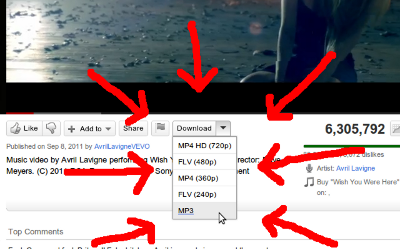
  • Sekarang anda kunjungi halaman video youtube yang ingin anda download dan anda akan menemui tombol download tersebut. Tombol ini akan muncul pada setiap video YouTube yang Anda kunjungi. Jika video Anda telah terbuka sebelum Anda menginstal ekstensi ini, refresh halaman untuk melihat tombol.
Cara Download Video di Youtube


Dan ini adalah cara yang terakhir,ya itu cara Download tanpa Software ,dan tanpa Plugin. Karena cara ini sudah pernah saya jelasin sebelumnya akan lebih baik jika agan langsung menuju ke postingan Cara Download Video Youtube Tanpa Software

Nah sekian dulu  Cara Download Video Youtube Terbaru ini.
Smoga bermanfaat
Lanjutkan....!!